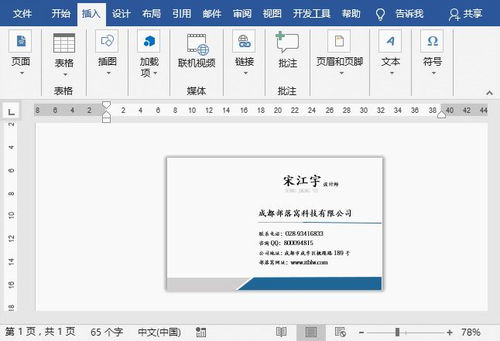
在当今社交与商务活动中,一张设计精良、彰显个性的名片,是建立第一印象、传递专业形象的重要工具。许多人认为专业名片设计需要复杂的软件和高昂的成本,但其实利用我们日常办公中最熟悉的Microsoft Word,通过巧妙的图文设计,你完全可以快速、高效地设计出一款令人印象深刻的个性名片。
一、 前期构思:明确你的名片灵魂
在打开Word之前,请先花几分钟进行构思:
- 定位与风格:你的名片是用于商务、创意行业还是个人社交?风格应是简约专业、时尚现代、还是艺术个性?
- 核心信息:确定必须包含的信息,如姓名、职位、公司、电话、邮箱、社交媒体账号(如微信、LinkedIn)等。遵循“少即是多”原则,避免信息过载。
- 视觉元素:思考是否使用公司Logo、个人头像、代表你行业或兴趣的图标或图案。
二、 Word实战:步步为营的设计流程
步骤1:设置画布
新建一个Word文档。进入【布局】>【纸张大小】,将纸张设置为“自定义大小”。标准名片尺寸通常为90mm x 54mm(或3.5英寸 x 2英寸)。将宽度和高度设置为相应数值。接着,在【布局】>【页边距】中,选择“窄”或自定义为较小的数值(如上下左右各0.5厘米),以最大化利用设计空间。
步骤2:运用表格进行版面布局(关键技巧)
这是实现规整排版的核心。插入一个2x2或1x3的表格(【插入】>【表格】)。这个表格的边框线仅用于辅助布局,完成后可以隐藏。
- 单元格分区:你可以将Logo放在左上角单元格,姓名和头衔放在右侧单元格,联系方式放在下方合并的单元格中。通过拖动表格线调整各区域大小。
- 合并与拆分:选中需要合并的单元格,右键选择【合并单元格】,可以创造更大的设计空间。
步骤3:图文元素的添加与设计
文字处理:在相应单元格内输入文字。选中文字,在【开始】选项卡下精心设置字体、字号、颜色。建议标题(如姓名)使用醒目、稳重的字体,正文信息使用清晰易读的字体。中英文字体搭配需协调。善用【字体颜色】和【字符底纹】来突出重点。
图形与Logo插入:将Logo或图案通过【插入】>【图片】放入。选中图片,在出现的【图片格式】选项卡中,可以调整大小、进行裁剪,或使用【删除背景】功能抠图。对于形状,可以使用【插入】>【形状】,绘制线条、方框或装饰性图形,并通过【形状格式】更改填充色、轮廓色和效果。
* 颜色搭配:通过【设计】>【颜色】选择一套协调的主题色,或自定义颜色。保持主色调不超过2-3种,确保视觉统一。可以使用【形状格式】中的取色器工具,从Logo中吸取颜色用于文字或线条,实现高度统一。
步骤4:细节美化与创意点睛
图标化信息:在电话、邮箱等信息前,可以从【插入】>【图标】(Office 365/较新版本支持)中搜索并插入小巧精美的图标,比纯文字更直观时尚。
运用文本框:对于需要自由摆放的少量文字(如一句座右铭),可以插入文本框(【插入】>【文本框】),并设置文本框为无填充、无轮廓,使其融入背景。
* 背景与边框:可以为整个页面或某个形状设置渐变色、纹理或极淡的图案作为背景(【设计】>【页面颜色】)。也可以为名片外缘添加一个细边框(通过绘制矩形形状并设置轮廓)。
步骤5:隐藏辅助线并导出
设计完成后,选中整个表格,在【表格设计】(或【布局】)选项卡中,点击【边框】,选择“无框线”。这样,辅助布局的表格线就消失了,只留下你的设计内容。建议将文件另存为PDF格式(【文件】>【另存为】,选择PDF),以确保在不同设备上打印或查看时,格式不会错乱。
三、 设计灵感与注意事项
留白是美:不要填满每一个角落。适当的留白能让信息更突出,提升名片的档次感。
对齐是关键:确保所有文字、图形元素在视觉上保持左对齐、右对齐或居中对齐,杂乱的对齐会显得不专业。
* 打印测试:正式批量打印前,先用普通纸张打印一份样稿,检查颜色、尺寸和裁切边距是否合适。
通过以上步骤,你无需依赖专业设计师,就能在Word中发挥创意,将图文元素有效组合,快速设计出一张既实用又能展现你独特个性的名片。现在,就打开Word,开始创作你的第一张专属名片吧!