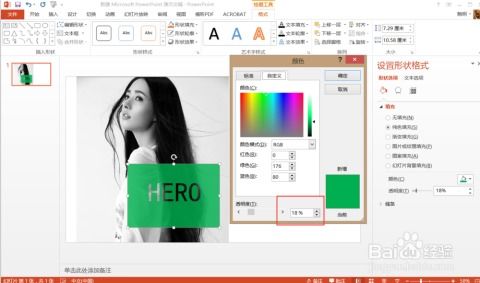
在PPT设计中,图文镂空设计是一种极具视觉冲击力和创意感的技巧。它通过文字或形状的镂空效果,巧妙地展示下层图像或色彩,从而让页面层次分明、主题突出。下面,我们将详细介绍如何使用PPT实现图文镂空设计。
一、什么是图文镂空设计?
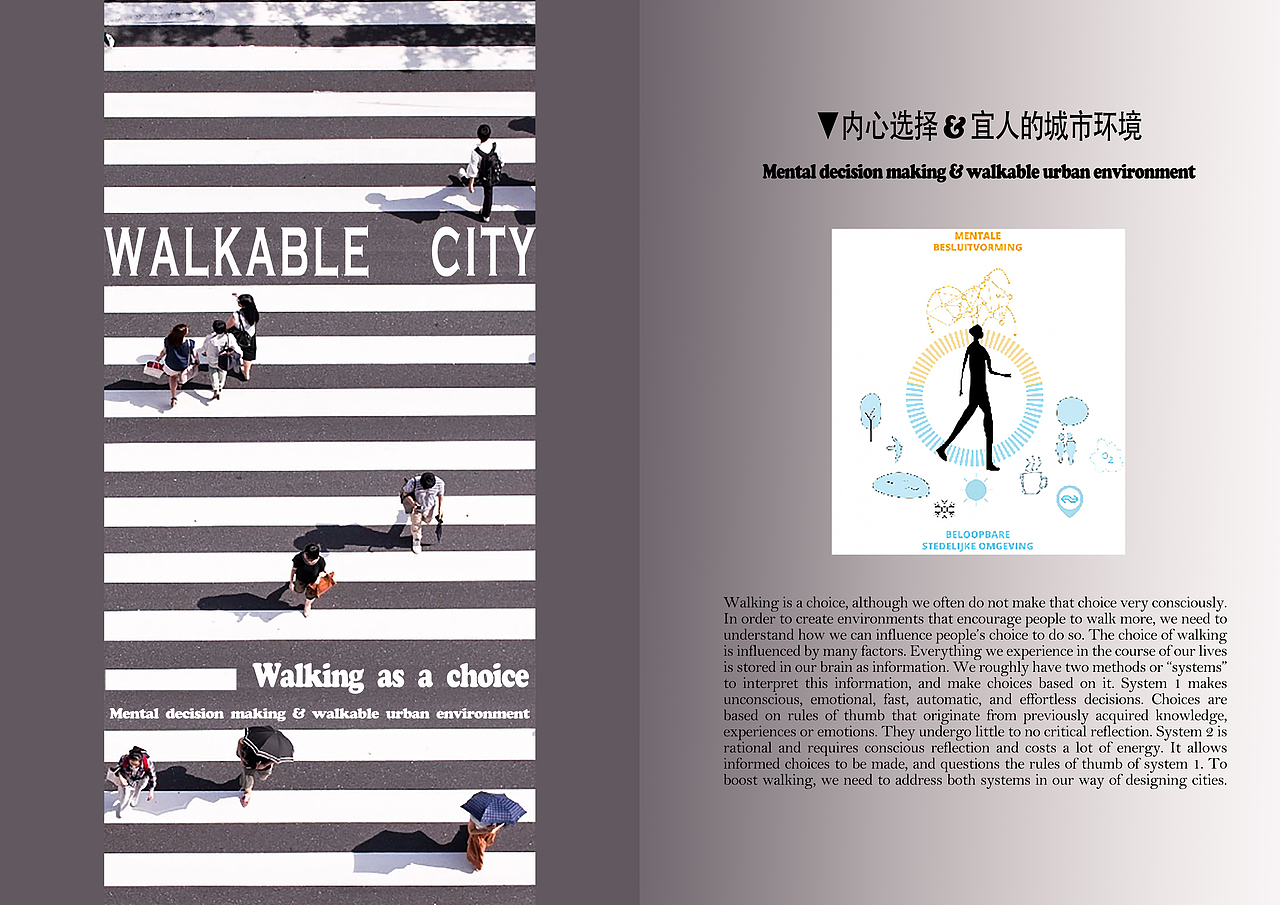
图文镂空设计,顾名思义,是在文字或图形中“挖空”部分区域,使背景图像或颜色透过这些区域显示出来。这种设计手法常用于封面、标题页或重点内容展示,能够瞬间吸引观众的注意力,并营造出高级感和设计感。
二、设计前的准备
- 选择合适的字体:建议使用笔画较粗、结构清晰的字体(如思源黑体、微软雅黑),这样镂空效果会更明显。
- 挑选背景图片:选择一张高清、有层次感或色彩对比强烈的图片作为背景,这样镂空后的视觉效果会更佳。
- 确定设计主题:镂空设计应与PPT的整体风格和内容主题保持一致,避免为了设计而设计。
三、图文镂空设计步骤详解
方法一:文字镂空(布尔运算法)
- 插入背景图片:在PPT中插入选好的背景图片,并调整至合适大小。
- 添加形状覆盖:在图片上方插入一个矩形或其他形状,完全覆盖图片,并设置形状填充颜色(如白色)。
- 输入文字:在形状上方插入文本框,输入所需文字,并调整字体、大小和位置。
- 进行布尔运算:
- 选中形状和文字(先选形状,按住Ctrl键再选文字)。
- 点击【格式】选项卡中的【合并形状】→【剪除】。
- 此时,文字部分将被“镂空”,下层图片会透过文字显示出来。
- 微调效果:可以调整背景图片的位置或添加阴影、边框等效果,以增强立体感。
方法二:形状镂空(蒙版结合法)
- 准备背景和形状:插入背景图片,并在其上方绘制一个形状(如圆形、多边形等)。
- 设置形状透明:选中形状,右键选择【设置形状格式】→【填充】→【幻灯片背景填充】。
- 这样,形状会自动填充为背景图片的对应部分,形成“镂空”假象。
- 添加文字或图标:在形状内部添加文字或图标,形成图文结合的效果。
四、创意应用与进阶技巧
- 多层镂空:结合多个形状或文字进行布尔运算,创造出更复杂的镂空图案。
- 动态镂空:为镂空元素添加动画效果(如淡入、飞入),使演示更具动感。
- 色彩叠加:在镂空文字下方叠加渐变色块或光效,增强视觉层次。
- 虚实结合:将镂空设计与实心文字、图标结合使用,形成对比,突出重点。
五、注意事项
- 保持简洁:避免在一个页面中使用过多镂空元素,以免显得杂乱。
- 考虑可读性:确保镂空后的文字清晰可辨,背景图片不能过于花哨。
- 适配场景:镂空设计更适合用于标题、关键词展示,正文内容仍应以清晰易读为主。
六、
PPT图文镂空设计是一种简单却高效的视觉表达方式,通过布尔运算和创意组合,即使是初学者也能轻松掌握。只要合理运用,它就能让你的PPT脱颖而出,成为演示中的亮点。快打开PPT,尝试用镂空设计为你的下一次演示增添一份艺术感吧!